DMGateway使用说明
这份图文文档帮助你完成从注册、充值、创建令牌,到使用 CC-Switch、Claude Code、Codex CLI、Gemini CLI、Cursor、OpenAI SDK 以及绘图模型的全流程接入; 并提供桌面客户端进阶玩法、常见问题和服务条款建议,方便企业或个人快速上手 AI API 网关。
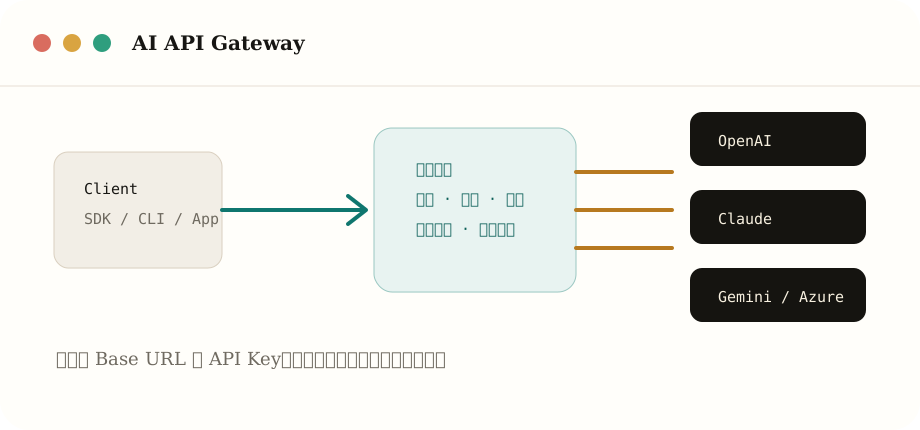
文档目录
建议第一次接入时从注册流程开始按顺序阅读;如果只想接入某一个客户端,可以直接跳到对应章节。
https://gateway.di-matrix.ai
正式部署时请替换为你自己的DMGateway域名;本文以 gateway.di-matrix.ai 作为占位。
控制台总览
登录控制台之后,左侧会出现「钱包管理」「令牌管理」「模型广场」「账单/日志」等入口;右上角通常会显示余额和当前生效的分组。
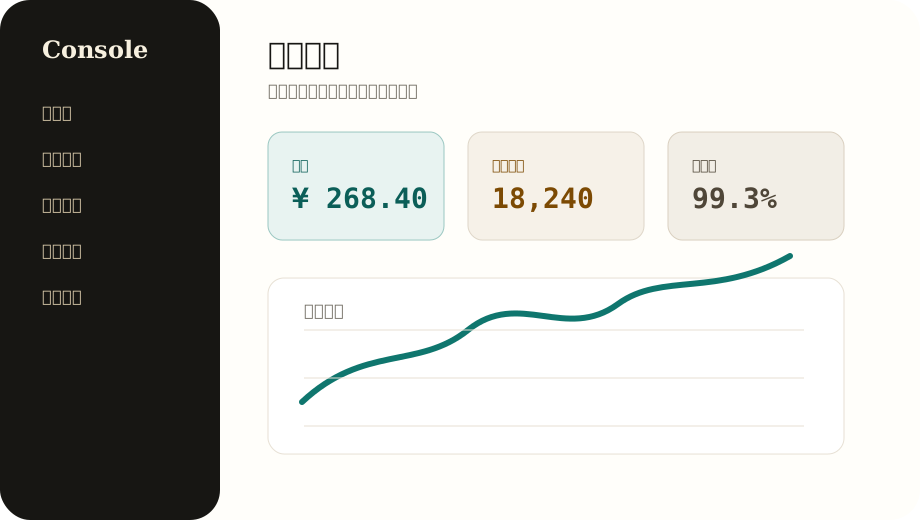
- 钱包管理:充值、查看消费、申请发票。
- 令牌管理:创建、停用、调整额度和分组。
- 模型广场:按分组查看可用模型、倍率、上下文长度。
- 账单 / 日志:定位单次请求的耗时、token 数和扣费。
快速开始
从注册到完成第一次调用一般只需要 5 分钟,整体流程是:
注册并登录
使用 Google 一键登录或邮箱注册,写入会话后跳转到控制台。
充值并获取额度
在「钱包管理」选择金额、是否需要发票,完成支付即时到账。
创建令牌
在「令牌管理」按用途选择分组,记下生成的 sk- 开头的密钥。
客户端接入
用 CC-Switch 一键配置,或把 Base URL、API Key 写入 CLI 的配置文件。
注册账户
访问DMGateway的注册地址(一般是 https://gateway.di-matrix.ai/register),可以选择 Google 一键授权或邮箱注册两种方式。
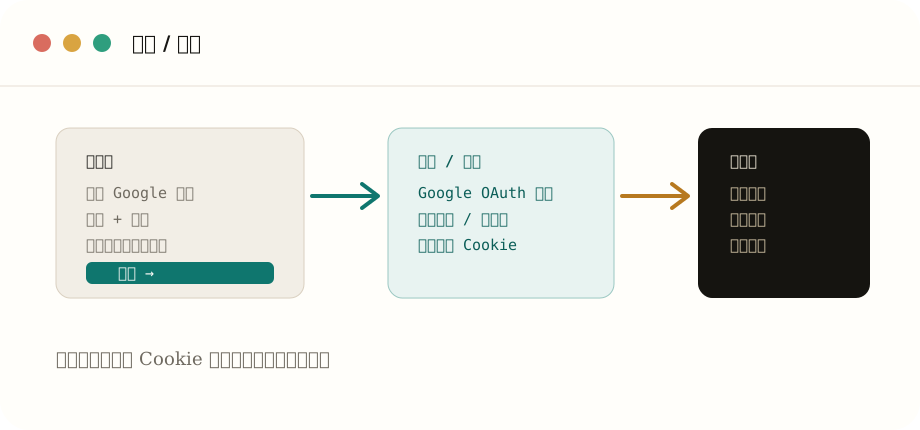
方式一 · Google 授权(推荐)
- 在登录页点击「使用 Google 继续」按钮。
- 在弹出的 Google 账户选择窗口中挑选一个账户并授权。
- 授权完成后系统自动创建账号并跳转到控制台,无需额外设置密码。
方式二 · 邮箱注册
- 点击登录页底部的「没有账号?立即注册」。
- 填写邮箱、用户名和密码,密码建议字母 + 数字 + 特殊字符。
- 按提示完成邮箱验证或验证码校验,提交后即可使用。
登录账号
登录入口与注册同址,输入完成后浏览器会保持会话,下次访问无需再次输入密码;切换设备需要重新登录。
常见登录方式
- Google 登录:点击「使用 Google 继续」,选择已注册过的 Google 账号即可。
- 邮箱 / 用户名 + 密码:依次输入账号和密码,点击「继续」。
登录失败的处理
若提示「OIDC token 获取失败」「会话过期」,多半是浏览器缓存或 Cookie 异常,按以下步骤清理后重试:
- Windows / Linux Chrome:
Ctrl + Shift + Delete打开清理面板,勾选 Cookie 与缓存后清除。 - macOS Chrome:
Command + Shift + Delete同样可打开清理面板。 - 仍异常时,按
F12打开开发者工具 → Application → Storage → Cookies → 选择当前域名 → 删除session与登录相关 Cookie,刷新后重新登录。
充值与开票
登录控制台后进入左侧「钱包管理」,按以下三步完成充值。
选择金额
选用预设档位(如 50 / 100 / 500 元)或自定义金额,最低限额以页面提示为准。
是否开票
不需要发票直接选「无需发票」;需要中国大陆增值税电子普通发票时勾选「大陆发票」并填写抬头与税号。
确认支付
核对底部「实际支付金额」后点击「立即支付」,按支付宝 / 微信支付提示完成扫码或跳转。
额度换算
常见的换算关系是 1 元人民币 = 1 美元额度,最终以页面显示为准。请求是否成功扣费、是否退款均可在「账单」中查看明细。
创建 API 令牌
令牌是访问DMGateway的凭证。建议按用途、环境或团队成员各创建一支,方便审计、停用和差异化额度。
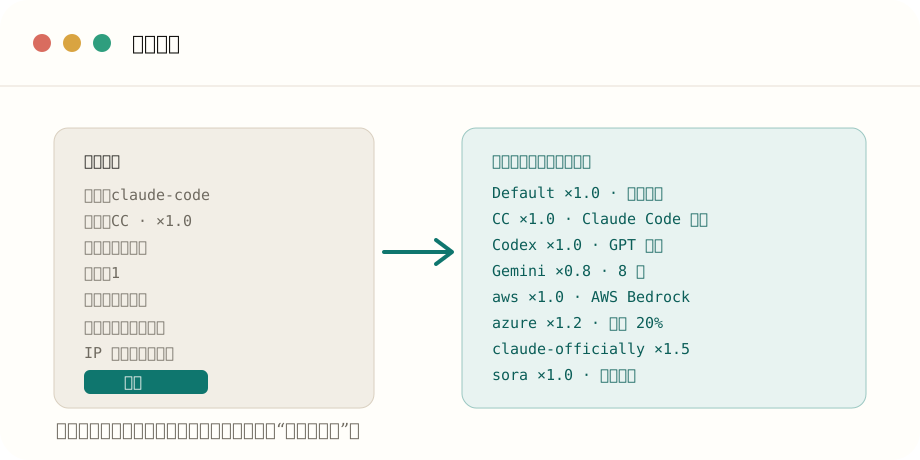
创建步骤
- 登录控制台后进入「令牌管理」。
- 点击页面顶部「添加令牌」,会弹出新建表单。
- 填写名称(建议体现用途,例如
claude-code、codex、gemini)。 - 选择令牌分组,决定可用模型与计费倍率(详见下文「令牌分组」)。
- 设置过期时间,默认「永不过期」即可。
- 数量保持 1,确认是否「不限额度」。
- 新手不建议开启模型限制和 IP 白名单,等接通后再按需收紧。
- 点击提交,把生成的
sk-开头密钥复制到本地保存。
CC 分组、Codex 选 codex 分组、Gemini 选 gemini 分组。
密钥管理建议
- 生产密钥不要写进前端代码或公开仓库。
- 测试密钥设置较小额度和较短有效期。
- 泄露后立即在控制台禁用旧密钥,并创建新密钥。
- 团队成员尽量持有独立令牌,便于通过日志追溯调用来源。
环境检查
开始配置前先确认网络、客户端和密钥状态,能解决大部分「连接失败」「模型不可用」类问题。
网络连通
本机可访问DMGateway域名,公司或代理软件没有拦截 HTTPS 流量;图像生成等长请求建议加入直连白名单。
客户端版本
IDE / CLI / SDK 版本支持自定义 Base URL 和 Bearer Token;Cline、Roo Code 等需 VSCode ≥ 1.80。
账户与令牌
账户余额充足,令牌未过期;目标模型在令牌分组的可用范围内。
Node.js 验证
大多数 CLI 工具依赖 Node.js 与 npm。任意终端中执行:
npm list -g --depth-0没有报错即说明 Node.js 与 npm 可用,列表为空也没关系。如果提示 command not found,先安装 Node.js(建议 LTS 版本)后再继续。
CLI 选择
DMGateway对外提供两个常用 API 入口:
主入口
https://gateway.di-matrix.ai,对应稳定生产环境。OpenAI 兼容客户端在末尾追加 /v1。
优化线路
https://gateway.di-matrix.ai,针对延迟敏感场景启用更激进的负载均衡。
选择策略
普通使用建议主入口;遇到长尾延迟、丢包或部分模型不稳定时切到优化线路。
具体客户端有两条接入路径:
- CC-Switch 桌面端 / CLI(推荐):图形界面或终端命令,一键管理 Claude Code、Codex、Gemini 配置,不用手写 JSON / TOML。
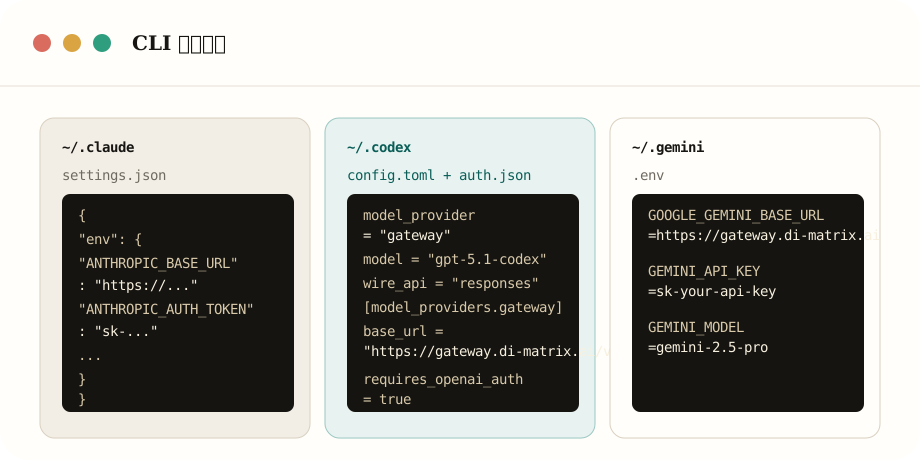
- CLI 手动配置:直接编辑
~/.claude/settings.json、~/.codex/config.toml、~/.gemini/.env等文件,适合对配置有完全掌控需求的开发者。
模型广场
控制台右上角的「模型广场」展示可用模型、所属分组、计费倍率和上下文长度。第一次使用建议先在这里挑选模型并复制准确的模型名。
| 模型 | 所属分组 | 建议场景 |
|---|---|---|
gpt-4o-mini |
Default / Codex | 客服、摘要、轻量代理 |
claude-sonnet-4 |
CC / Claude | 代码、长文档、规划 |
claude-opus-4.5 |
claude-officially | 超长上下文、深度推理 |
gemini-2.5-pro |
Gemini / gemini-slb | 多模态、知识检索 |
gpt-image-2 |
sora | 文生图、图像编辑 |
[1m] 表示 1M 上下文),尽量从模型广场点击复制按钮拷贝。
令牌分组
分组让令牌只能调用一组模型,并对应一个计费倍率。新建令牌时选错分组就会出现「模型不存在」「权限不足」。
倍率含义
- 低于 1 倍:折扣,例如
×0.5等同于 5 折,×0.8等同于 8 折。 - 等于 1 倍:原价。
- 高于 1 倍:加价,例如
×1.5表示在原价基础上加收 50%。
常见分组
| 分组 | 覆盖模型 | 典型用途 |
|---|---|---|
Default |
通用聊天模型 | 未指定分组时的兜底 |
CC |
Claude 系列(Anthropic 协议) | Claude Code、Claude Desktop |
Codex |
GPT 代码 / 通用模型 | Codex CLI、IDE 代码助手 |
Gemini / gemini-slb |
Gemini 系列 | Gemini CLI、Roo Code |
aws / aws-q |
AWS Bedrock 上的 Claude | 对接 AWS 通道时优先选用 |
azure |
Azure OpenAI | 需要走 Azure 通道时 |
claude-officially / claude-sale |
Anthropic 官方通道 | 对延迟和稳定性要求高时 |
doubao / pplx / deepseek-officially |
豆包、Perplexity、DeepSeek 等 | 多模型对比、特定厂商专项 |
sora |
图像 / 视频生成 | GPT-Image、Banana 等绘图模型 |
具体可用分组以控制台「模型广场 → 可用分组」显示为准;管理员可定制更多分组并配置倍率。
CC-Switch · 通用步骤
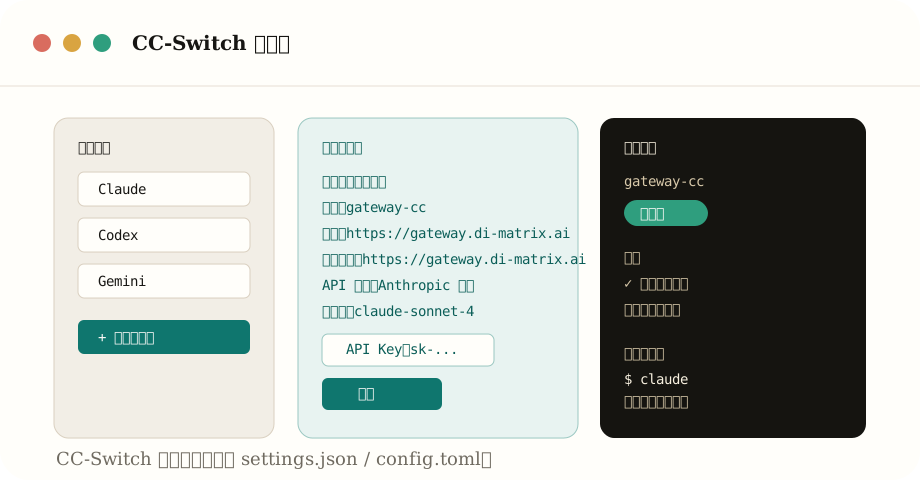
CC-Switch 是一个跨平台桌面工具,用 GUI 集中管理 Claude Code、Codex、Gemini 的供应商、模型和 MCP 服务,省去手写配置文件。
安装
- Windows:
- macOS:
- CC-Switch-v3.15.0-macOS.dmg(推荐)
- 或使用 Homebrew:
brew tap farion1231/ccswitch
brew install --cask cc-switch
- Linux x86_64:
- CC-Switch-v3.15.0-Linux-x86_64.deb(Debian / Ubuntu)
- CC-Switch-v3.15.0-Linux-x86_64.rpm(Fedora / RHEL)
- CC-Switch-v3.15.0-Linux-x86_64.AppImage(通用)
- Linux arm64:
所有版本均可在 GitHub Releases 页面找到。
核心能力
- 不同供应商之间快速切换。
- 预置DMGateway模板,避免漏填字段。
- 统一管理 MCP(Model Context Protocol)服务、系统提示词、Skills 扩展。
- 系统托盘快捷入口。
- 当前主线版本基于 Tauri 2,支持 Windows / macOS / Linux。
Claude Code 配置(CC-Switch)
- 启动 CC-Switch,进入主界面。
- 在分组栏选择 Claude。
- 供应商下拉选择「自定义」,填写以下字段:
- 请求地址:
https://gateway.di-matrix.ai(注意:请求地址与控制台登录地址不同) - API 格式:Anthropic 原生
- 请求地址:
- 到DMGateway控制台「令牌管理」按
CC分组创建令牌,复制密钥。 - 把密钥粘贴到 API Key 字段,点击「添加」。
- 在主界面对应供应商点「启用」,状态变为「使用中」即生效。
- 在「设置」中勾选「跳过 Claude Code 初次确认」。
- 终端执行
claude,能正常进入对话即代表配置完成。
CC 分组在 CC-Switch 中可能不支持「调用测试」。请直接在 Claude Code 中实际发送一条消息验证。
Codex 配置(CC-Switch)
- 启动 CC-Switch,分组栏切换到 Codex。
- 供应商下拉选择「自定义」,填写以下字段:
- 请求地址:
https://gateway.di-matrix.ai/v1 - API 格式:OpenAI Responses API
- 请求地址:
- 到DMGateway控制台创建
codex分组的令牌并复制密钥。 - 粘贴 API Key,点右下角「添加」。
- 回到主界面,点击右侧「启用」,状态显示「使用中」。
- 终端执行
codex,进入聊天界面即说明配置成功。
Gemini 配置(CC-Switch)
- 启动 CC-Switch,分组栏切到 Gemini。
- 供应商选择「自定义」,填写以下字段:
- 请求地址:
https://gateway.di-matrix.ai - API 格式:Google Gemini
- 请求地址:
- 控制台创建
Gemini或gemini-slb分组的令牌。 - 把 API Key 粘贴到表单,点「添加」。
- 主界面「启用」对应分组,状态为「使用中」。
- 终端执行
gemini,能进入对话即说明完成。
CC-Switch CLI
CC-Switch CLI 是 CC-Switch 的命令行版本,适合服务器、远程开发场景,能管理供应商、MCP、Skills、提示词。
安装
# macOS(universal)
curl -LO https://github.com/saladday/cc-switch-cli/releases/latest/download/cc-switch-cli-darwin-universal.tar.gz
tar -xzf cc-switch-cli-darwin-universal.tar.gz
chmod +x cc-switch
sudo mv cc-switch /usr/local/bin/

# Linux x64-musl
curl -LO https://github.com/saladday/cc-switch-cli/releases/latest/download/cc-switch-cli-linux-x64-musl.tar.gz
tar -xzf cc-switch-cli-linux-x64-musl.tar.gz
chmod +x cc-switch
sudo mv cc-switch /usr/local/bin/

# Windows:下载对应 zip,把 cc-switch.exe 加入 PATH
常用命令
cc-switch provider list           # 查看供应商
cc-switch provider switch <id>    # 切换供应商
cc-switch mcp sync                # 同步 MCP 服务器
cc-switch mcp add                 # 新增 MCP
cc-switch prompts list            # 查看提示词
cc-switch prompts activate <id>   # 激活提示词
cc-switch skills install <name>   # 安装 Skill
cc-switch skills sync             # 同步 Skill
cc-switch config backup           # 备份配置
cc-switch config restore          # 恢复配置
添加DMGateway供应商
- 执行
cc-switch进入 TUI。 - 选择 Providers,按
a新增。 - 选择「自定义」。
- 填写 API Key 字段。
- 按
Ctrl+S保存,确认列表中已选中新供应商后退出。
CLI 手动配置 · 环境与安装
不想用 CC-Switch 的同学可以直接安装并配置三大 CLI,整体只有三步:验证 Node.js、安装命令行、首次启动生成配置目录。
1. 确认 Node.js
npm list -g --depth-0若提示找不到命令请先安装 Node.js(建议 LTS)后再继续。
2. 安装三个 CLI
| 工具 | 安装命令 | 系统要求 |
|---|---|---|
| Claude Code | npm i -g @anthropic-ai/claude-code@latest |
Node.js ≥ 18,macOS / Linux / Windows(WSL) |
| Codex CLI | npm i -g @openai/codex@latest |
Node.js ≥ 22 |
| Gemini CLI | npm i -g @google/gemini-cli@latest |
Node.js ≥ 18 |
npm i -g @anthropic-ai/claude-code@latest
npm i -g @openai/codex@latest
npm i -g @google/gemini-cli@latest3. 首次启动生成配置目录
claude   # 第一次启动 Claude Code
codex    # 第一次启动 Codex CLI
gemini # 第一次启动 Gemini CLI每个工具首次运行都会在用户目录下创建配置文件夹(~/.claude、~/.codex、~/.gemini),后续手动配置都基于这些目录。
Claude Code · 手动配置
Windows
- 按
Win+R输入%userprofile%\.claude打开配置目录。 - 新建或打开
settings.json,写入下方模板。 - 把
xxx替换为CC分组的 API Key。 - 终端执行
claude验证。
macOS
- 在 Finder 按
Command+Shift+G,输入~/.claude打开目录。 - 新建或编辑
settings.json,使用同样的内容。 - 替换密钥并执行
claude。
{
  "env": {
    "ANTHROPIC_BASE_URL": "https://gateway.di-matrix.ai",
    "ANTHROPIC_AUTH_TOKEN": "xxx",
    "CLAUDE_CODE_ATTRIBUTION_HEADER": "0",
    "CLAUDE_CODE_DISABLE_NONESSENTIAL_TRAFFIC": "1",
    "CLAUDE_CODE_DISABLE_TERMINAL_TITLE": "1"
  }
}ANTHROPIC_BASE_URL:DMGateway根地址。ANTHROPIC_AUTH_TOKEN:CC 分组的 API Key。- 其它三个开关用于减少与官方服务的非必要握手与流量,避免「无法连接 Anthropic 服务」类提示。
如果首次运行仍提示需要登录,请到 Claude Code FAQ 中按系统执行一次 onboarding 标记修复。
Codex CLI · 手动配置
Windows
- 按
Win+R输入%userprofile%\.codex打开配置目录。 - 确保存在三个文件,缺则新建:
config.toml(核心配置)、auth.json(密钥)、AGENTS.md(全局系统提示)。 - 把下方
config.toml模板写入config.toml。 - 把密钥写入
auth.json。 - 终端执行
codex验证。
macOS
- 在 Finder 按
Command+Shift+G,输入~/.codex。 - 同样的三个文件结构,按 macOS 模板写入
config.toml。 - 替换密钥后执行
codex。
disable_response_storage = true
model = "gpt-5.2"
model_provider = "gateway"
model_reasoning_effort = "xhigh"
model_verbosity = "high"

[features]
web_search_request = true

[model_providers.gateway]
base_url = "https://gateway.di-matrix.ai/v1"
name = "gateway"
requires_openai_auth = true
wire_api = "responses"model_provider = "gateway"
model = "gpt-5.1-codex"
model_reasoning_effort = "high"
network_access = "enabled"
disable_response_storage = true
windows_wsl_setup_acknowledged = true
model_verbosity = "high"
[model_providers.gateway]
name = "gateway"
base_url = "https://gateway.di-matrix.ai/v1"
wire_api = "responses"
requires_openai_auth = true{
"OPENAI_API_KEY": "sk-your-api-key"
}AGENTS.md 用于设定 Codex 在所有项目中共享的系统提示,例如「使用中文回答」「不要修改超过 2 个文件」「输出统一带 token 计数」等。
Gemini CLI · 手动配置
Windows
- 按
Win+R输入%userprofile%\.gemini。 - 新建或编辑
.env文件,加入下方变量。 - 替换
xxx为Gemini分组的 API Key。 - 终端执行
gemini验证。
macOS
- Finder 按
Command+Shift+G,输入~/.gemini。 - 编辑同样的
.env文件并保存。 - 替换密钥后执行
gemini。
GOOGLE_GEMINI_BASE_URL=https://gateway.di-matrix.ai
GEMINI_API_KEY=sk-your-api-key
GEMINI_MODEL=gemini-2.5-pro
如使用 gemini-3-pro-preview 等新模型,可以把 GEMINI_MODEL 改为对应名称;命令启动时会自动应用。
Cursor
在 Cursor 设置 → Models → OpenAI Compatible Provider,启用并填写DMGateway地址和密钥。
Base URL: https://gateway.di-matrix.ai/v1
API Key:  sk-your-api-key
Model:    gpt-4o-mini
如需使用 Claude 系列模型,可在 Cursor 模型列表里手动添加 claude-sonnet-4、claude-opus-4.5 等模型名;Cursor 仍按 OpenAI 兼容协议向DMGateway发起请求,由DMGateway完成协议转换。
VSCode 插件
VSCode 生态中有多款 AI 编程插件支持自定义 OpenAI 兼容接口,只需填入网关地址和令牌即可接入。
Claude Code 插件(官方)
Anthropic 官方提供的 VSCode 插件,将 Claude Code 的能力直接嵌入编辑器侧边栏,无需切换终端。
- VSCode 扩展市场搜索 Claude Code(发布者 Anthropic)并安装。
- 插件复用
~/.claude/settings.json中的网关配置,无需单独填写地址。若尚未配置,请先按「CLI 手动配置 → Claude Code」章节完成设置。 - 安装后重启 VSCode,侧边栏出现 Claude 图标即代表生效。
- 若插件仍提示登录,在
~/.claude目录下编辑config.json,加入以下字段后重启 VSCode:{ "primaryApiKey": "Gateway" }
Cline
Cline 是功能完整的 AI 编程助手,支持文件读写、终端执行、浏览器操作等 Agent 能力。
- VSCode 扩展市场搜索 Cline 并安装。
- 打开 Cline 侧边栏 → 点击右上角设置图标。
- API Provider 选择 OpenAI Compatible,填写:
Base URL: https://gateway.di-matrix.ai/v1 API Key: sk-your-api-key Model: claude-sonnet-4 - 点击「Save」,在对话框发送一条消息验证。
Roo Code
Roo Code 是 Cline 的社区分支,界面和配置方式基本相同,额外支持更多模型格式选项。
- VSCode 扩展市场搜索 Roo Code 并安装。
- 打开 Roo Code 侧边栏 → 设置。
- Provider 选 OpenAI Compatible,请求格式建议选 OpenAI Response,填写:
Base URL: https://gateway.di-matrix.ai/v1
API Key:  sk-your-api-key
Model:    claude-sonnet-4
Continue
Continue 支持代码补全与对话两种模式,配置文件为 ~/.continue/config.json。
- VSCode 扩展市场搜索 Continue 并安装。
- 打开 Continue 侧边栏 → 点击右下角配置图标,编辑
config.json,在models数组中添加:
{
  "title": "DMGateway",
  "provider": "openai",
  "model": "claude-sonnet-4",
  "apiKey": "sk-your-api-key",
  "apiBase": "https://gateway.di-matrix.ai/v1"
}- 保存后 Continue 自动重载,在模型下拉中选择 DMGateway 即可使用。
CC 分组令牌;调用 GPT 系列时使用 codex 分组令牌;调用 Gemini 系列时使用 Gemini 分组令牌。
OpenAI SDK
所有兼容 OpenAI Chat Completions 的客户端都可以用同一方式接入。
import OpenAI from "openai";

const client = new OpenAI({
  apiKey: process.env.NEW_API_KEY,
  baseURL: "https://gateway.di-matrix.ai/v1",
});

const response = await client.chat.completions.create({
  model: "gpt-4o-mini",
  messages: [{ role: "user", content: "用一句话介绍DMGateway" }],
});

console.log(response.choices[0].message.content);from openai import OpenAI
client = OpenAI(
api_key="sk-your-api-key",
base_url="https://gateway.di-matrix.ai/v1",
)
resp = client.chat.completions.create(
model="gpt-4o-mini",
messages=[{"role": "user", "content": "用一句话介绍DMGateway"}],
)
print(resp.choices[0].message.content)兼容 One API
已有 One API / OpenAI 兼容代码时,通常只需把 baseURL 与密钥换成DMGateway对应字段即可,其他业务代码保持不变。
curl https://gateway.di-matrix.ai/v1/models \
  -H "Authorization: Bearer sk-your-api-key"
响应中会列出令牌分组下的所有可用模型;常用于自动同步前端模型下拉。
聊天补全
推荐使用 /v1/chat/completions。请求体遵循 OpenAI 兼容格式,并支持流式输出。
curl https://gateway.di-matrix.ai/v1/chat/completions \
  -H "Content-Type: application/json" \
  -H "Authorization: Bearer sk-your-api-key" \
  -d '{
    "model": "gpt-4o-mini",
    "messages": [
      { "role": "user", "content": "写一个 HTTP 重试策略" }
    ]
  }'
对于 Anthropic 原生协议的 Claude 调用,可使用 /v1/messages;Codex CLI 默认使用 /v1/responses,由网关在内部转换。
图像与文件
多模态模型可接收图片 URL 或上传文件。请确认目标渠道支持对应输入:
image_url:通过 URL 引用,要求模型可访问该地址。image_base64:直接把图片 base64 写入content。file_id:先调用/v1/files上传文件再引用 ID(部分模型可用)。
文生图与图像编辑请参考 绘图模型 章节。
流式响应
设置 stream: true 可启用 SSE 流式返回,适合聊天、IDE 和长文本生成场景。
{
  "model": "gpt-4o-mini",
  "stream": true,
  "messages": [{ "role": "user", "content": "逐步解释 Redis 限流" }]
}
返回数据是按 data: 行的 SSE 流,最后以 data: [DONE] 结束。客户端建议保留心跳超时(30s)并在断流时重试。
错误码
| 状态码 | 含义 | 处理建议 |
|---|---|---|
| 400 | 请求参数错误 | 检查模型名、参数类型,尤其 messages 结构 |
| 401 | 密钥无效或缺失 | 检查 Authorization Header、Bearer 前缀 |
| 403 | 账户 / 分组无权访问该模型 | 更换分组或确认计费状态后重试 |
| 404 | 模型不存在或路径写错 | 到模型广场复制准确名称,确认 Base URL 是否带 /v1 |
| 429 | 频率或额度受限 | 降低并发或提升配额;图像类请求增加重试间隔 |
| 500 / 502 / 503 | 上游渠道异常 | 稍后重试或切换至其它分组 / 优化线路 |
Banana 系列绘图
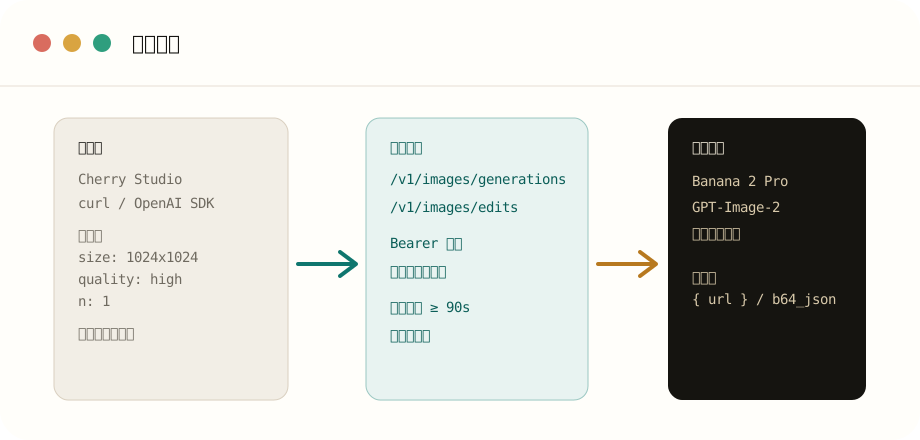
Banana 2 Pro 是网关侧封装好的图像生成模型,常通过 Cherry Studio 等桌面客户端使用。
前置准备
- 到控制台「令牌管理」创建
Gemini分组的令牌(Banana 系列在该分组中)。 - 下载 Cherry Studio 官方版本并安装。
Cherry Studio 接入
- 打开设置 → 模型服务 → 添加。
- 提供商名称:
gateway-banana;类型选择适合图像生成的选项。 - API Key:填入
Gemini分组的令牌密钥。 - API 地址:
https://gateway.di-matrix.ai。 - 在模型管理中选择已预置的「常见比例 / 分辨率」绘图模型。
- 关闭模型设置中的「流式输出」(重要),否则可能无法返回图像。
- 从模型下拉中选中绘图模型,输入提示词即可开始生成。
GPT-Image 系列绘图
gpt-image-2 属于 sora 分组,使用前请创建该分组令牌。推荐通过 OpenAI 兼容的 Images API 调用。
调用接口
- 文生图:
POST https://gateway.di-matrix.ai/v1/images/generations - 图像编辑 / 变体:
POST https://gateway.di-matrix.ai/v1/images/edits
示例请求
curl --location 'https://gateway.di-matrix.ai/v1/images/generations' \
  --header 'Authorization: Bearer sk-your-sora-key' \
  --header 'Content-Type: application/json' \
  --data '{
    "model": "gpt-image-2",
    "prompt": "橘猫披着围巾抱着水獭,温暖插画风",
    "size": "3840x2160",
    "quality": "high",
    "n": 1
  }'
关键参数
| 参数 | 取值 | 说明 |
|---|---|---|
model |
gpt-image-2 |
固定值 |
prompt |
字符串 | 建议描述主体、场景、风格、画幅比例 |
n |
1 |
当前仅支持单张 |
size |
1024×1024 / 1536×1024 / 3840×2160 等 | 宽高均需为 16 的倍数;总像素 655 360 ~ 8 294 400;最长边 ≤ 3840;最大宽高比 3:1 |
quality |
low / medium / high / auto |
质量越高耗时越长 |
response_format |
url(推荐)/ b64_json |
URL 形式更易调试 |
output_format |
png / jpeg |
需要透明通道用 png |
不支持的方式
- Responses API 不支持图像生成参数。
- Chat Completions 接口的
image字段不会被解析为绘图设置,只能用 Images API。
gateway.di-matrix.ai 加入代理白名单,避免被截断。
Claude Desktop
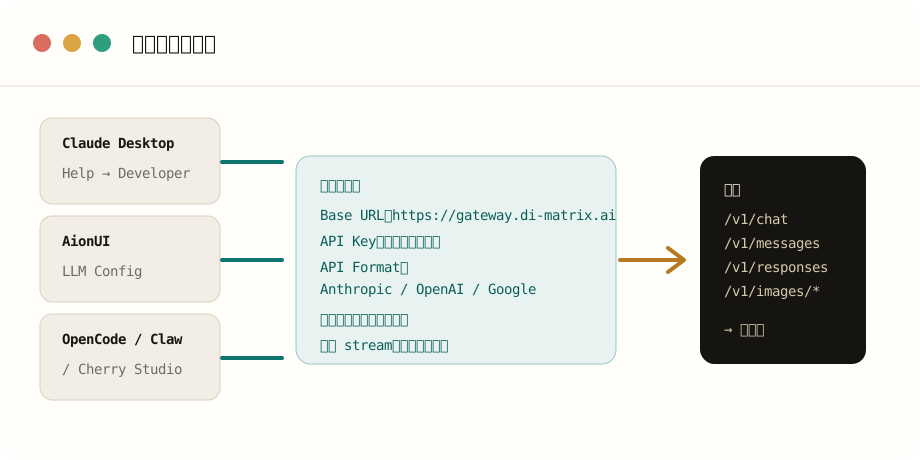
Claude Desktop 提供桌面级聊天界面,可以通过开发者模式接入第三方推理后端。
下载安装
- 到 Claude 官网下载页选择对应系统的安装包。
- Windows:在安装包目录打开命令提示符,先设置代理(示例端口 7897)再启动安装:
set HTTP_PROXY=http://127.0.0.1:7897 set HTTPS_PROXY=http://127.0.0.1:7897 "Claude Setup.exe" - macOS:双击 dmg 直接安装,无需代理。
开启开发者模式
- Windows:点击邮箱输入框,按
Tab进入菜单,Help → Troubleshooting → Enable developer mode。 - macOS:直接通过菜单栏
Help → Troubleshooting → Enable developer mode。
填写第三方推理端点
- 打开菜单
Developer → Configure third-party inference。 - Gateway base URL:
https://gateway.di-matrix.ai。 - Gateway API key:
CC分组的令牌密钥。 - 勾选「Skip login-mode chooser」。
- 点击「Apply locally」保存。
AionUI
AionUI 是统一的 GUI 客户端,可同时管理 Claude Code、Codex、Gemini CLI 三类后端,适合不熟悉终端的用户。
安装
- Windows:到 GitHub Releases 下载
.exe安装。 - macOS:
brew install aionui,或下载.dmg/.zip(兼容 Intel 与 Apple Silicon)。 - Linux:
wget https://github.com/iOfficeAI/AionUi/releases/latest/download/AionUi-x.x.x-linux-amd64.deb
sudo dpkg -i AionUi-x.x.x-linux-amd64.deb
分别配置三类模型
- 到DMGateway创建对应分组的令牌:Gemini →
Gemini,Claude →CC,Codex →codex。 - 打开 AionUI → 设置 → LLM Configuration → Add Model。
- 平台选「Custom」,填写 API Key、Endpoint 和模型。
| 模型 | Endpoint | 分组 |
|---|---|---|
| Gemini | https://gateway.di-matrix.ai | Gemini |
| Claude | https://gateway.di-matrix.ai | CC |
| Codex | https://gateway.di-matrix.ai/v1 | codex |
OpenCode
OpenCode 是开源的 AI 编程助手,支持终端、IDE 与桌面端协同。
安装
npm install -g opencode-ai
opencode   # 验证安装
用 CC-Switch 完成配置
- 下载并安装 CC-Switch。
- 选择 OpenCode → 添加供应商。
- 按下表填字段,保存后重启终端:
| 字段 | 取值 |
|---|---|
| 预设供应商 | 自定义 |
| 供应商 ID | 自定义,如 gateway-codex |
| 接口格式 | 按模型选 Anthropic / OpenAI / Google |
| API Key | 对应分组的令牌 |
| 额外选项 | {"setCacheKey":true} |
| 模型配置 | 填入与令牌分组匹配的模型 ID 与展示名 |
分组对照
- GPT 系列:
codex/gpt-officially。 - Claude 系列:
aws-q/aws/claude-officially。 - Gemini 系列:
gemini-slb。
验证:重启终端运行 opencode,输入 /models,确认DMGateway通道在列表中。
OpenClaw
OpenClaw 适合 Linux 服务器与 macOS 部署,可作为 Telegram 等社交平台的 AI 后端。
安装
curl -fsSL https://openclaw.ai/install.sh | bash之后按 QuickStart 引导:跳过初始供应商 → 选 anthropic 适配器 → 模型选 opus-4.5 → 配置社交平台 → 启用 Hook → 安装 shell 补全。
接入DMGateway
- 使用网关侧提供的 OpenClaw 配置脚本,自动添加DMGateway供应商。
- 选择目标模型并填入对应分组的令牌:
- Claude:
aws-q/aws/claude-officially。 - GPT:
codex/gpt-officially。 - Gemini:
gemini-slb。
- Claude:
- 执行
openclaw gateway restart重启网关。 - 通过控制台命令获取 Dashboard URL;公网部署建议加 nginx 反代和 HTTPS。
Telegram Bot
在 BotFather 创建 Bot 后,把 Bot Token 填入 OpenClaw 控制台并完成配对码确认,即可在 Telegram 中直接对话。
DeepSeek 接入 Claude Code
DeepSeek V4 系列可以通过网关被 Claude Code 直接调用,实现「Claude Code 体验 + DeepSeek 模型」。
前置
- 已经按前文完成 Claude Code 安装。
- 到DMGateway创建
deepseek-officially分组的令牌。
方式一 · CC-Switch(推荐)
- CC-Switch 中点 Claude Code → 添加供应商。
- 按下方字段填写:
| 字段 | 取值 |
|---|---|
| 名称 | 自定义 |
| 官网 | https://gateway.di-matrix.ai |
| API Key | deepseek-officially 令牌 |
| 请求地址 | https://gateway.di-matrix.ai |
| API 格式 | Anthropic Messages(原生) |
| 主模型 | deepseek-v4-pro 或 deepseek-v4-pro[1m] |
| 推理模型 | 同主模型 |
| Haiku 默认 | deepseek-v4-flash |
| Sonnet / Opus 默认 | deepseek-v4-pro 系列 |
方式二 · 直接编辑 settings.json
Windows 路径:%userprofile%\.claude\settings.json;macOS 路径:~/.claude/settings.json。
{
  "env": {
    "ANTHROPIC_BASE_URL": "https://gateway.di-matrix.ai",
    "ANTHROPIC_AUTH_TOKEN": "{{token}}",
    "ANTHROPIC_DEFAULT_HAIKU_MODEL": "deepseek-v4-flash",
    "ANTHROPIC_MODEL": "deepseek-v4-pro",
    "ANTHROPIC_REASONING_MODEL": "deepseek-v4-pro",
    "ANTHROPIC_DEFAULT_SONNET_MODEL": "deepseek-v4-pro",
    "ANTHROPIC_DEFAULT_OPUS_MODEL": "deepseek-v4-pro"
  }
}
验证:重启终端 → claude → 左下角能看到 DeepSeek 模型,发送一条消息确认。
GPT 接入 Claude Code
把 codex 分组的 GPT 模型路由到 Claude Code,需要利用 CC-Switch 的本地路由能力。
前置条件
- 本地已经安装 Claude Code。
- 本地已经安装并运行 CC-Switch(一定要打开本地路由,仅设置供应商不够)。
步骤
- 到DMGateway创建
codex分组的令牌,命名为codex。 - CC-Switch 中点 Claude Code → 添加供应商,预设选「自定义」,字段:
- 官网:
https://gateway.di-matrix.ai - API Key:
codex令牌密钥 - 请求地址:
https://gateway.di-matrix.ai - API 格式:OpenAI Responses API(需要本地路由)
- 主模型:例如
gpt-5.5 - Haiku 模型:例如
gpt-5.4-mini - Sonnet / Opus 模型:按需选择 GPT 模型
- 官网:
- 进入 CC-Switch 设置 → Routing → 展开「本地路由」并打开「路由总开关」。
- 「Routing Enabled」中只勾选 Claude。
- 回到主界面确认本地路由已开启,且当前选中的是带
codex的DMGateway供应商。 - 检查
~/.claude/settings.json:ANTHROPIC_BASE_URL应当指向本地路由地址。 - 终端
claude启动后发条消息确认正常即可。
Claude Code FAQ
VSCode 中如何让 Claude Code 插件走DMGateway?
在 %userprofile%\.claude(Windows)或 ~/.claude(macOS)目录下编辑 config.json,加入下面字段,然后重启 VSCode:
{ "primaryApiKey": "Gateway" }对应的 settings.json 中环境变量保持网关配置不变即可。
常用 Claude Code 命令有哪些?
claude启动交互式 REPL。claude "你的问题"启动并附带初始输入。claude -p一次性输出模式。claude -c继续上一次会话。claude update更新到最新版。claude --model sonnet指定模型。claude --verbose打印详细日志。
提示「无法连接 Anthropic 服务」怎么办?
这是 Claude Code 在首次启动时尝试与官方服务做引导握手导致的。修复思路是把 onboarding 标记写入配置文件,跳过握手:
- Windows(PowerShell):
$config = "$env:USERPROFILE\.claude.json"
$json = if (Test-Path $config) { Get-Content $config -Raw | ConvertFrom-Json } else { @{} }
$json.hasCompletedOnboarding = $true
$json | ConvertTo-Json -Depth 10 | Set-Content $config -Encoding UTF8- macOS(需要
jq,未安装可brew install jq):
config="$HOME/.claude.json"
[ -f "$config" ] || echo '{}' > "$config"
tmp=$(mktemp)
jq '.hasCompletedOnboarding = true' "$config" > "$tmp" && mv "$tmp" "$config"
如何把上下文从 1M 切回 200K?
在 ~/.claude/settings.json 的 env 中加入下面三个变量后重启 Claude Code:
{
  "env": {
    "CLAUDE_CODE_DISABLE_1M_CONTEXT": "1",
    "CLAUDE_CODE_DISABLE_NONESSENTIAL_TRAFFIC": "1",
    "CLAUDE_CODE_DISABLE_TERMINAL_TITLE": "1"
  }
}
Codex FAQ
感觉 Codex「降智」了?
多数情况下不是模型本身退化,而是用法问题。建议:
- 任务拆分:把模糊的「写一个管理系统后台」拆成模块化、文件级的小任务。
- 主动控制:提交前先评估范围,能预测 Codex 会改哪些文件再让它动手。
- 避免过度压缩:单轮使用上下文超过 60% 通常代表初始拆分不到位,老手很少需要
/compact。
Windows 下推荐怎么搭配置?
- 路径:
%userprofile%\.codex。 - 编辑
config.toml,按本页 CLI 配置章节填入网关字段。 - 新建
AGENTS.md写入全局 system prompt。 - 区域设置(Win+R →
intl.cpl)启用 UTF-8,避免控制台乱码。
常用命令
/model、/review、/resume、/undo、/diff、/mention、/status、/exit。
报错排障
- 连接异常:检查网络与代理;关闭 VPN 后重启 VSCode / 终端。
- 401:确认环境变量
OPENAI_API_KEY、OPENAI_BASE_URL与config.toml一致。 - 403:通常是账户额度或风控;稍后重试或联系运营。
- 编码问题:在 Windows 区域设置中开启 UTF-8 支持。
Gemini FAQ
Gemini CLI 偶尔无法调用模型 / 粘贴图片?
Gemini CLI 当前存在多种使用问题,例如调用失败、图片粘贴异常。优先考虑以下替代:
- 使用 VSCode 第三方插件,如 Roo Code。
- 仍要使用 CLI 时,优先选
antigravity等更稳定的分组(注意此类模型可能不内置联网能力)。 - Roo Code 中请求格式建议选「OpenAI Response」。
怎么在 Cline 中使用 Gemini-3?
- VSCode 版本 ≥ 1.80.0。
- 到DMGateway创建
Gemini分组的令牌。 - VSCode 安装 Cline 插件,配置:
- Provider:
OpenAI-compatible - Base URL:
https://gateway.di-matrix.ai/v1 - API Key:你的DMGateway令牌
- Model:
gemini-3-pro-preview
- Provider:
建议优先使用代码专项变体以提升体验。
通用 FAQ
可以直接使用 OpenAI SDK 吗?
可以。只要 SDK 支持自定义 baseURL,就能接入 OpenAI 兼容接口。
为什么相同模型有多个渠道?
DMGateway会把同一个模型映射到多个上游,以实现容灾、负载均衡和成本优化;分组负责暴露给令牌使用。
请求失败会扣费吗?
通常不会对未成功完成的请求结算;具体取决于管理员配置和上游返回情况。
客户端连接超时怎么排查?
多半是 Base URL 写错、本机代理 / 防火墙拦截、TLS 被检测,或上游渠道排队。先用 curl 直接请求 /v1/models 验证。
如何限制某个令牌只能用指定模型?
在创建令牌时勾选「模型限制」,或在分组层面配置允许列表,再配合额度限制降低误用风险。
计费说明
计费按「模型倍率 × 实际消耗 token × 渠道倍率」结算,最终费用以控制台账单为准。
- 倍率可按模型或渠道单独配置;分组层级再叠加一层折扣。
- 流式响应在请求结束时统一结算。
- 管理员可配置预扣费策略和失败返还策略,对长请求更友好。
- 图像生成按张计费,建议查看模型广场说明。
限额与风控
避免密钥滥用的常见手段:
- 请求频率限制(每秒 / 每分钟)。
- 来源 IP 白名单或区域限制。
- 模型白名单,限定令牌只能调用部分模型。
- 每日 / 每月额度预算,触发后冻结密钥。
- 异常调用告警,例如请求耗时、失败率突然升高时通知管理员。
日志与排障
消费日志是定位问题的第一入口。排查时重点查看请求时间、令牌名称、模型、渠道、状态码和错误信息。
| 现象 | 优先检查 | 下一步 |
|---|---|---|
| 401 | 令牌是否填错、前缀是否包含 Bearer | 重新创建测试令牌验证 |
| 404 / 模型不存在 | 模型名、分组权限、渠道映射 | 到模型广场复制准确模型名 |
| 响应很慢 | 上游渠道状态、网络代理、流式设置 | 切换分组或优化线路 |
| 图像超时 | 客户端超时阈值、代理拦截 | 调高超时;将网关域名加入直连白名单 |
可接受使用
下面是面向所有用户的通用红线,正式上线前请基于自己的合规要求和适用法律进行调整。
禁止的用途
- 违法活动、儿童剥削相关内容。
- 破坏关键基础设施(电信、医疗、能源、交通、供水、金融、选举等)。
- 制作恶意软件、未授权访问他人系统。
- 武器、军事系统或自主武器相关研发。
- 煽动暴力、对受保护群体的仇恨言论。
- 侵犯隐私、骚扰、跟踪、身份盗用。
- 儿童性剥削(CSAM)或将未成年人性化的内容。
- 用于经济、政治、公共卫生等领域的有组织虚假信息。
- 预测性执法、量刑决策、大规模监控。
- 欺诈、冒名、剥削性金融行为。
- 滥用平台、绕过安全机制或速率限制。
- 未经合法目的的露骨色情内容。
高风险场景额外要求
下列场景必须满足:(1) 由专业人士审核最终决策;(2) 向用户披露 AI 参与生成。
- 法律建议或具有法律影响的决策。
- 医疗 / 健康相关诊断与建议。
- 保险承保与理赔决策。
- 金融决策与投资建议。
- 就业、住房资格审查。
- 升学考试与录取相关。
- 面向公众自动生成的新闻内容。
服务条款
正式合同建议涵盖以下条款,可根据公司主体与适用法律自行修改。
- 服务范围:授予客户使用 API 的非排他性权利;明确禁止逆向工程、转售或与服务直接竞争。
- 内容归属:客户保留输入所有权;输出归属由协议显式约定,常见做法是输出归属于客户、提供方不会使用客户内容训练模型。
- 数据隐私:以数据处理协议(DPA)为准,列明子处理方、数据保留与删除策略。
- 合规要求:客户须遵守 AUP、支持地区策略;产品向最终用户披露 AI 参与并提示输出可能不准确。
- 付款与退款:按照定价页费率结算,价格调整提前通知;逾期可暂停或终止服务。
- 终止条款:双方均可在合理期限内终止;重大违约保留补救期;保留条款(保密、责任)在终止后继续生效。
- 争议解决:先内部协商,再仲裁或司法诉讼,按所在司法辖区调整。
- 责任限额:排除间接、附带、后果性损失;总责任以前 12 个月费用为上限(除知识产权赔偿等例外)。
- 赔偿:提供方对授权使用过程中的知识产权侵权进行抗辩;客户对其输入或违规行为进行反向赔偿。
服务专属条款
除通用条款外,针对特定服务建议补充以下子条款。
- 团队 / 企业版:管理员需向最终用户披露所使用的服务及隐私政策。
- Beta 服务:仅供非生产用途,提供方对 Beta 服务的总责任有上限(例如 1000 美元或近 12 个月费用之较小者)。
- 微调服务:客户可使用自有数据进行微调,明确该数据不视为违反训练限制。
- 云托管:通过 AWS Bedrock / Vertex AI 等云厂商运行,客户须同时遵守云厂商的政策。
- API 限制:明确速率、配额、缓存、监控要求。
- SLA 与数据保留:声明月度可用率(如 99.9%)、备份策略、合同终止后的数据删除。
- 开发者合作计划:客户可选择性同意将其数据用于产品改进或模型训练。
支持地区
对外商业 API 服务覆盖大量国家与地区,下面是常见示例,最终以你部署的支持地区清单为准:
欧洲
德国、法国、英国、西班牙、意大利、北欧国家、冰岛等。
亚太
日本、韩国、印度、新加坡、澳大利亚、新西兰等。
美洲
美国、加拿大、巴西、墨西哥、阿根廷等。
非洲
南非、埃及、肯尼亚、尼日利亚等。
中东
阿联酋、沙特阿拉伯、以色列、卡塔尔等。
未列出地区
请联系运营评估是否支持,部分地区可能存在额外限制。
运营建议
对外运营时建议补充服务条款、可接受使用政策、隐私政策和地区支持说明。团队内部部署也应明确密钥保管和日志留存规则。
可接受使用
定义禁止请求类型、滥用处理方式和账户停用条件。
隐私与日志
说明请求日志、错误日志、用户信息和账单数据的保留策略。
服务可用性
说明上游渠道故障、维护窗口、退款 / 补偿边界。